

Topbiz Inside
Mettre à jour son BIOS : la méthode sans risque
Faut-il vraiment mettre à jour son BIOS ?
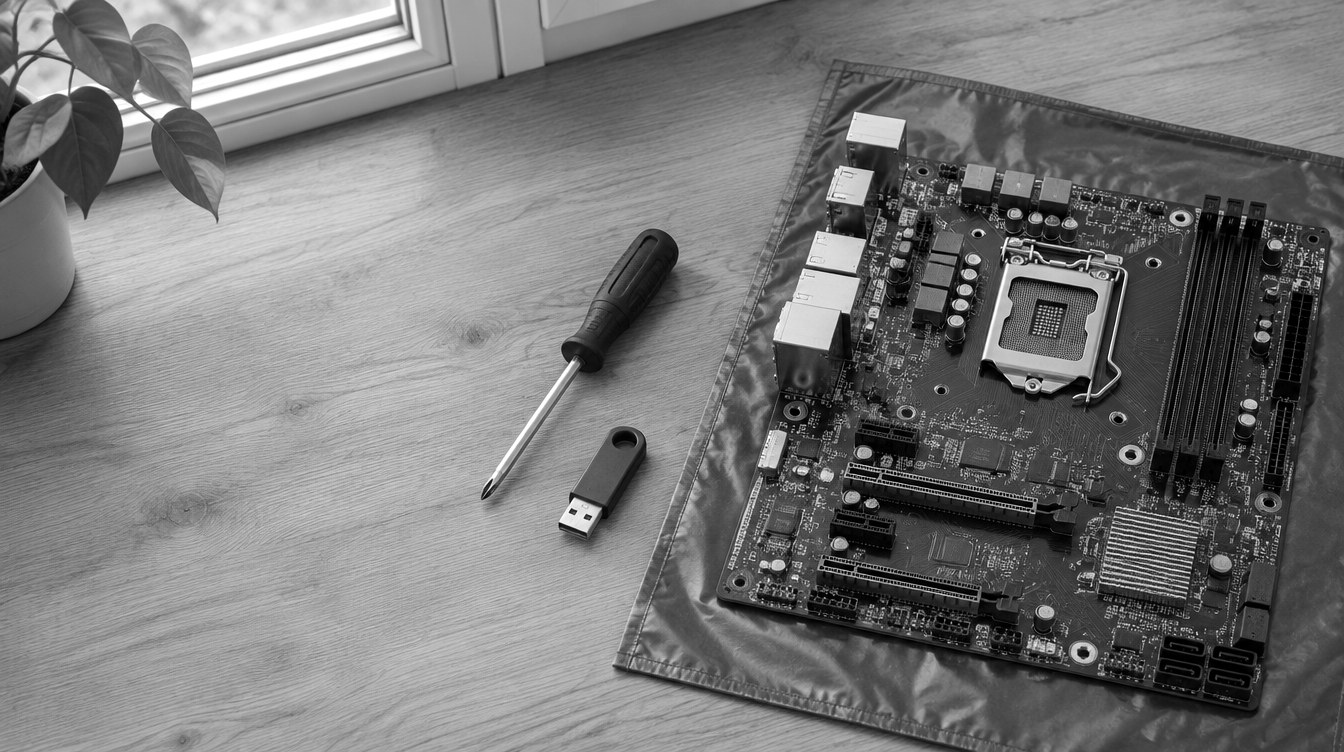
Le BIOS, ou plus exactement l'UEFI sur les PC récents, est le micrologiciel de la carte mère. Il démarre le PC avant Windows. Une mise à jour n'est pas une opération de routine : elle se justifie dans quatre cas.
- Installer un processeur plus récent que votre carte mère, pour qu'elle le reconnaisse.
- Corriger une faille de sécurité signalée par le fabricant.
- Régler un problème de stabilité ou de compatibilité, notamment avec la mémoire.
- Profiter d'une fonction attendue, comme une option de démarrage ou de sécurité.
Si votre PC fonctionne bien et que la note de version ne vous concerne pas, rien ne presse.

Étape 1 : identifiez votre carte mère et votre version
Appuyez sur Windows + R, tapez msinfo32 et validez. Relevez trois lignes : le fabricant de la carte mère, son modèle et la version du BIOS avec sa date. Le modèle exact compte, jusqu'au suffixe et parfois à la révision de la carte : un fichier prévu pour un modèle voisin peut la rendre inutilisable.
Étape 2 : téléchargez le bon fichier
Rendez-vous sur la page support de votre modèle, sur le site du fabricant. Comparez la version proposée à la vôtre et lisez la note de version. Téléchargez le fichier, puis décompressez-le si besoin. N'utilisez jamais un fichier trouvé sur un forum ou un site tiers.
Étape 3 : préparez la mise à jour
- Suspendez BitLocker s'il est actif : Panneau de configuration, Chiffrement de lecteur BitLocker, Interrompre la protection. Le chiffrement reprend au redémarrage suivant.
- Copiez le fichier sur une clé USB formatée en FAT32, à la racine.
- Notez vos réglages particuliers du BIOS : profil mémoire XMP ou EXPO, ordre de démarrage, réglages des ventilateurs. Une mise à jour remet souvent les valeurs par défaut.
Pour le lien entre BIOS, sécurité et Windows 11, consultez aussi notre article sur le TPM 2.0.
Étape 4 : lancez la mise à jour
Redémarrez et entrez dans le BIOS, généralement avec la touche Suppr ou F2 au démarrage. Ouvrez l'outil de mise à jour intégré, sélectionnez le fichier sur la clé et confirmez. Selon la marque, l'outil s'appelle :
| Fabricant | Outil intégré au BIOS |
|---|---|
| ASUS | EZ Flash |
| MSI | M-Flash |
| Gigabyte | Q-Flash |
| ASRock | Instant Flash |
La mise à jour prend quelques minutes et le PC peut redémarrer plusieurs fois. Ne touchez à rien tant qu'elle n'est pas terminée.
Le cas des PC portables et des PC de marque
Lenovo, Dell, HP et la plupart des fabricants de PC complets proposent la mise à jour directement depuis Windows, avec leur logiciel d'assistance ou un fichier exécutable. Suivez leur procédure : elle tient compte du modèle exact de votre machine.
Après la mise à jour
- Vérifiez la nouvelle version dans msinfo32.
- Réactivez vos réglages, en particulier le profil mémoire XMP ou EXPO, sinon votre mémoire fonctionnera moins vite.
- Contrôlez BitLocker : la protection doit être de nouveau active.
Questions fréquentes
Mettre à jour le BIOS est-il risqué ?
Le risque est faible si vous utilisez le fichier du fabricant pour votre modèle exact et si le courant n'est pas coupé pendant l'opération.
Comment connaître la version de mon BIOS ?
Tapez msinfo32 dans la boîte Exécuter (Windows + R) : la ligne « Version du BIOS/Date » vous l'indique.
Faut-il installer toutes les versions intermédiaires ?
En général non, la dernière version suffit. Certains fabricants exigent toutefois une version intermédiaire : la note de version le précise.
Un projet de mise à niveau ?
Cartes mères, processeurs et mémoire compatibles pour faire évoluer votre PC.